
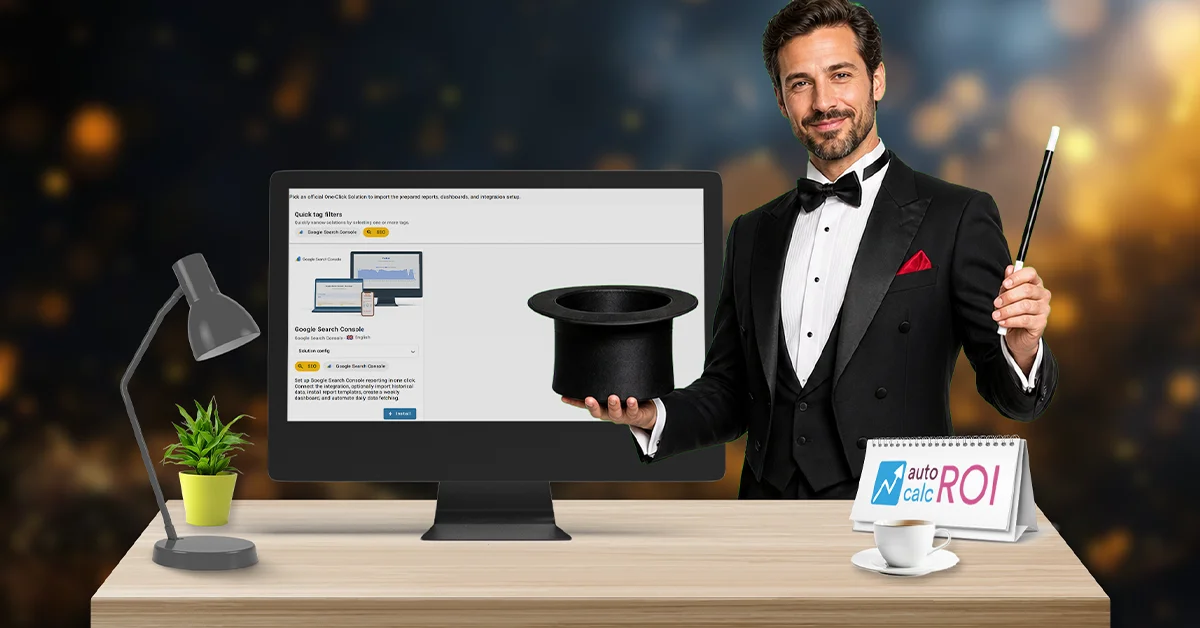
Google Search Console ukazuje, cez ktoré vyhľadávacie dopyty a stránky sa váš web dostáva do výsledkov vyhľadávania. Náročnejšie je pripraviť z týchto dát pravidelný report bez opakovaného exportu a skladania tabuliek. Automatizácia môže zabezpečiť zber a zobrazenie dát; vy potom vyhodnotíte zmeny a rozhodnete o ďalších krokoch.
Tento návod ukazuje nastavenie reportovania v AutoROICalc pomocou One-Click Solution pre Google Search Console. Potrebujete účet Google s prístupom k overenému vlastníctvu v Search Console.
Čo sa nastaví automaticky?
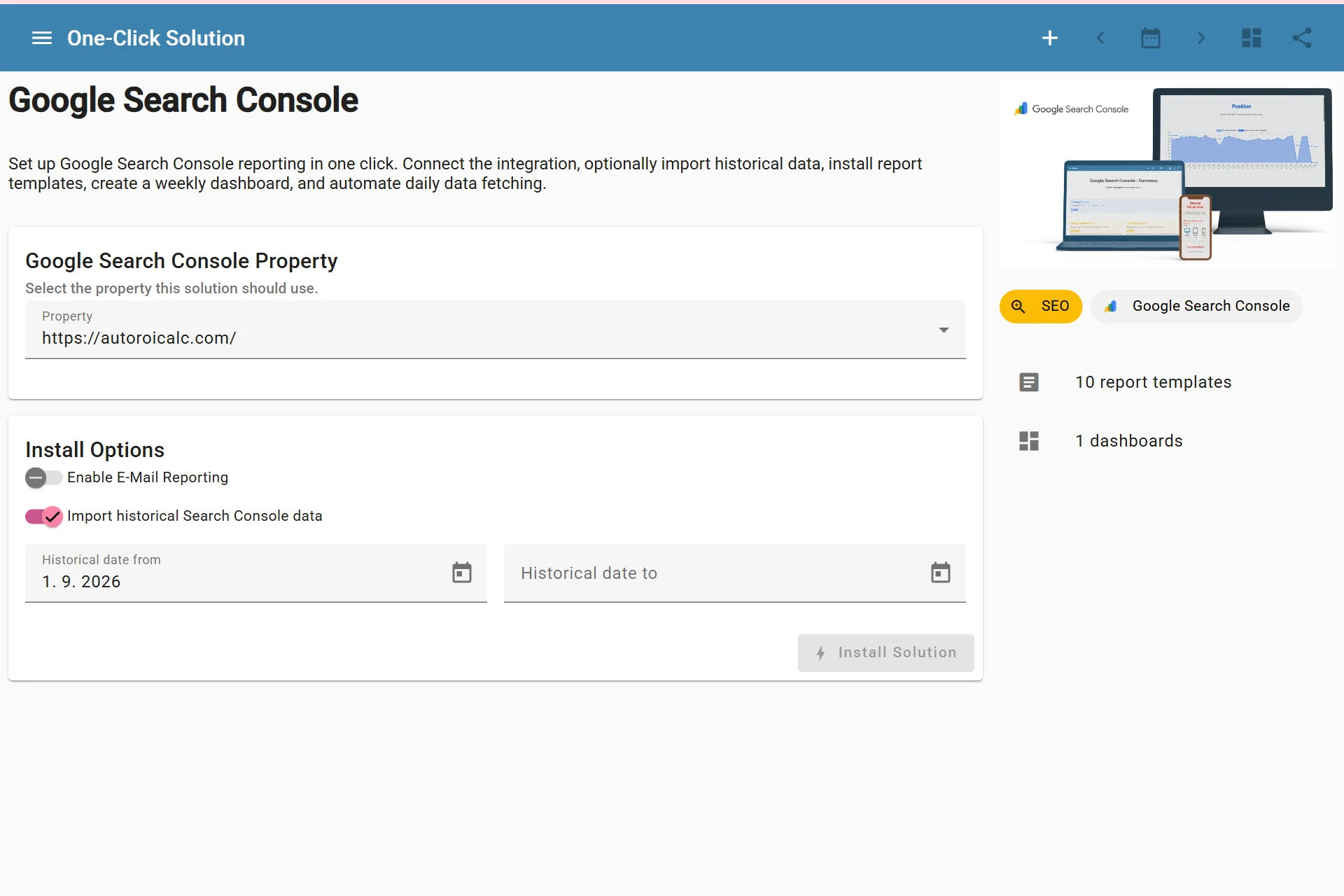
One-Click Solution prepojí vybrané vlastníctvo Search Console s AutoROICalc, vytvorí pravidelný import dát, pridá pripravené SEO reporty a zostaví dashboard. Pri inštalácii si môžete zvoliť aj import historických dát a voliteľné zasielanie reportov e-mailom. Výsledné reporty, rozloženie aj plán si môžete následne prispôsobiť.
Importované dáta môžu zahŕňať kliknutia, zobrazenia, mieru preklikov, priemernú pozíciu a podrobnosti podľa dopytov, stránok, krajín či zariadení. Ide o automatizáciu reportovania výkonnosti vo vyhľadávaní. Samotné zmeny indexácie alebo pozícií za vás nevykoná.
Nastavenie krok za krokom
- V AutoROICalc otvorte Integrácie a pripojte Google Search Console. Autorizáciu dokončite cez účet, ktorý má prístup k webu, o ktorom chcete reportovať.
- Otvorte One-Click Solutions a vyberte riešenie pre Google Search Console. Pred inštaláciou si pozrite jeho súhrn.
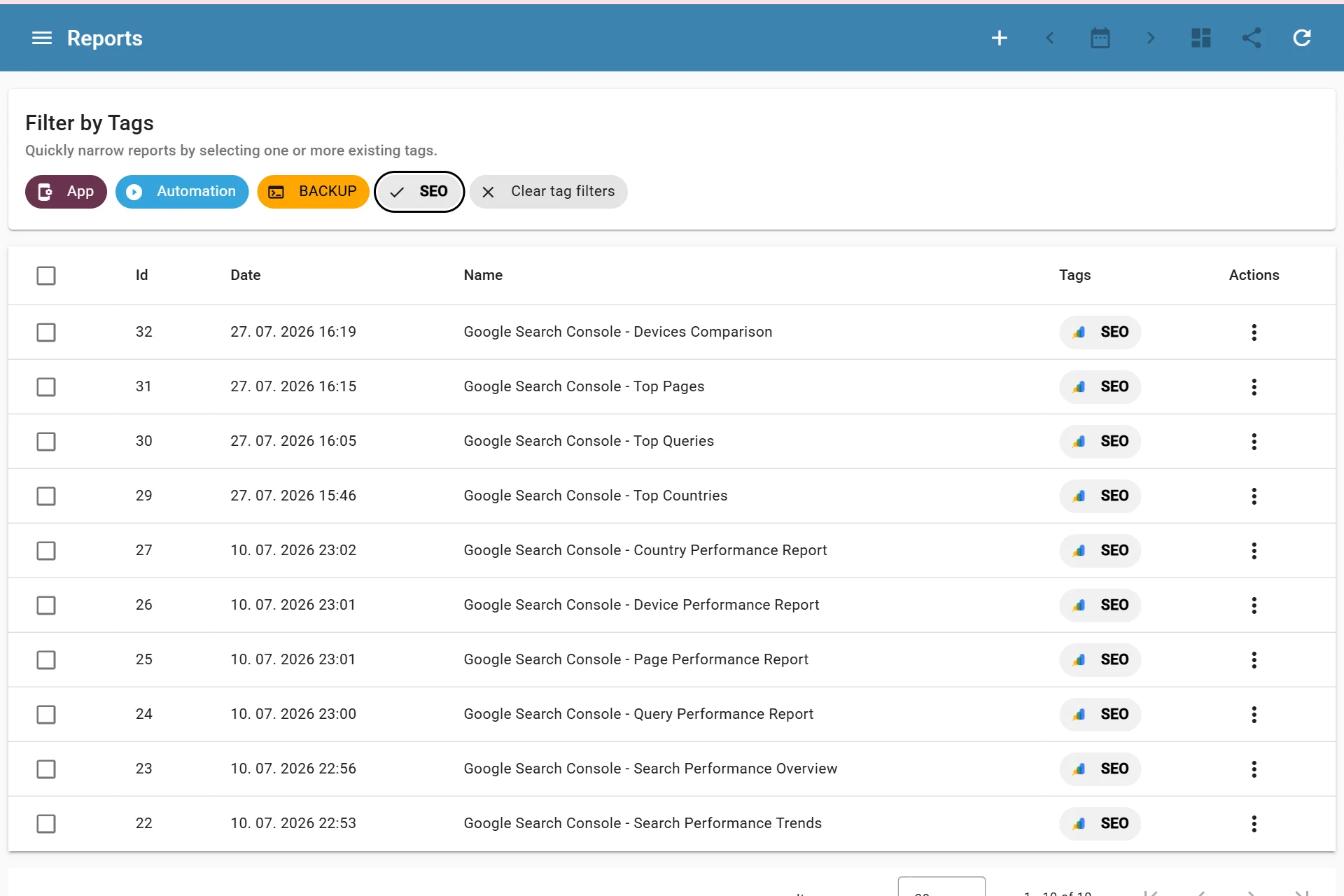
- Vyberte vlastníctvo webu. Ak chcete mať v úvodných reportoch aj staršie výsledky, zapnite voliteľný import historických dát a nastavte obdobie.
- Rozhodnite sa, či zapnete e-mailové reportovanie. Pred aktiváciou skontrolujte príjemcov a nastavenia doručovania.
- Nainštalujte riešenie. AutoROICalc vytvorí plánovaný import, reporty a dashboard podľa zvolenej konfigurácie.
- Otvorte nový dashboard a skontrolujte reporty. Overte web, dátumy, zdroj záznamov, názvy metrík a prípadné e-mailové nastavenia.
Ak ste zvolili historický import, pred hodnotením úvodných grafov počkajte na jeho dokončenie. Ak je report prázdny, skontrolujte importované záznamy a históriu importov.
Čo sledovať každý týždeň
Začnite štyrmi otázkami: Zmenil sa počet kliknutí? Zmenil sa počet zobrazení? Ktoré dopyty alebo stránky spôsobili zmenu? Líši sa vývoj podľa krajiny alebo zariadenia? Dashboard má poskytnúť rýchly prehľad a podrobné reporty majú pomôcť nájsť príčinu.
Pri reporte pre klienta alebo tím doplňte aj krátke vysvetlenie. Rast zobrazení bez rastu kliknutí je napríklad dôvod pozrieť sa na konkrétne dopyty a stránky, nie hotový záver. Zapíšte si plánovaný krok a v ďalšom období vyhodnoťte výsledok.
Skontrolujte, či automatizácia funguje
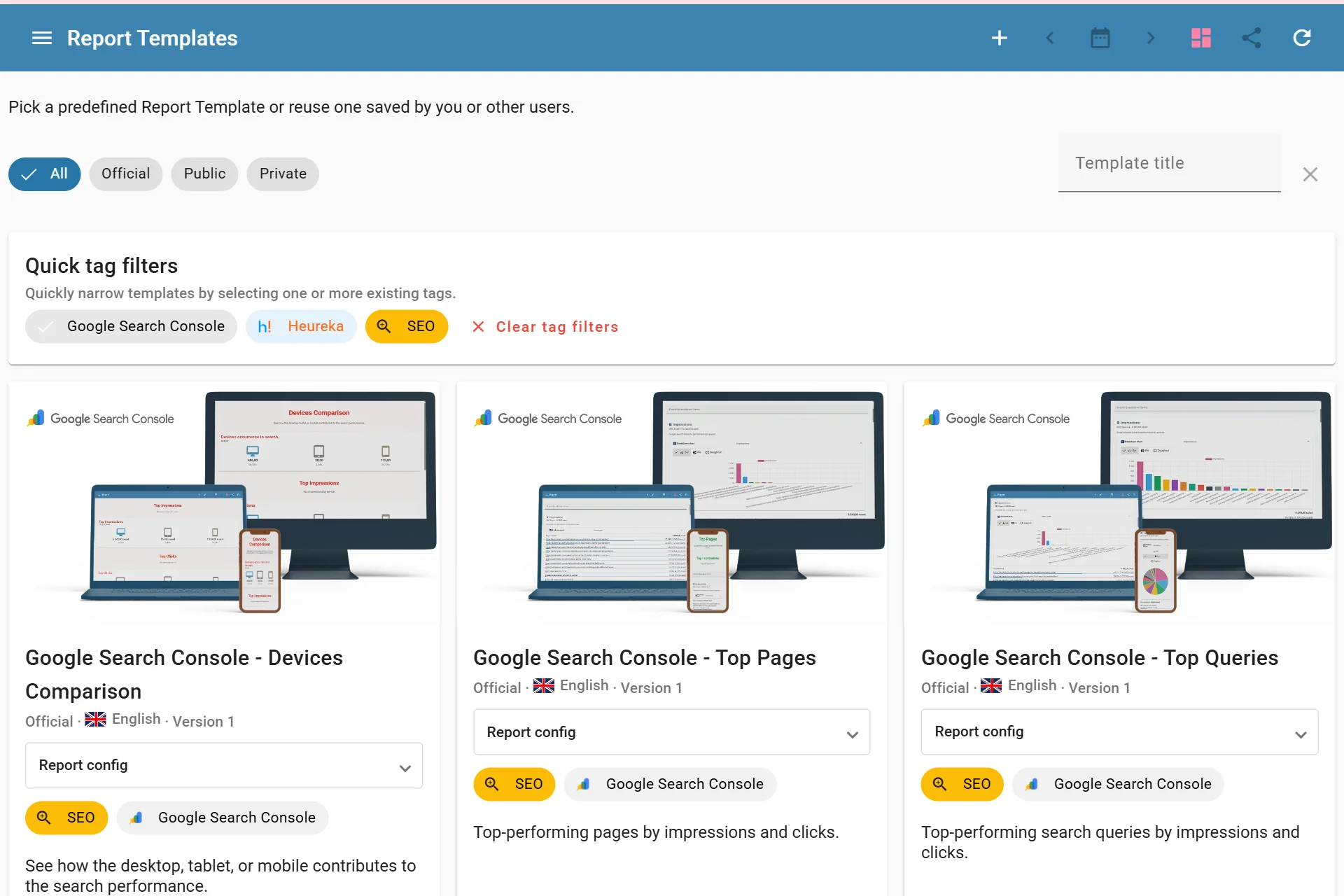
Po nastavení overte, že plánovaný import prebieha a najnovšie záznamy sa zobrazujú v reportoch. Ak vyprší autorizácia poskytovateľa, obnovte pripojenie. Pri zmene webu, importovaných dát alebo príjemcov reportu znova skontrolujte plán a e-mailové nastavenia. Automatizácia šetrí prípravu, no pred zdieľaním je stále užitočné report skontrolovať.
Začnite v One-Click Solutions. Podrobnosti o nastaveniach nájdete v návode One-Click Solutions and Google Search Console.