
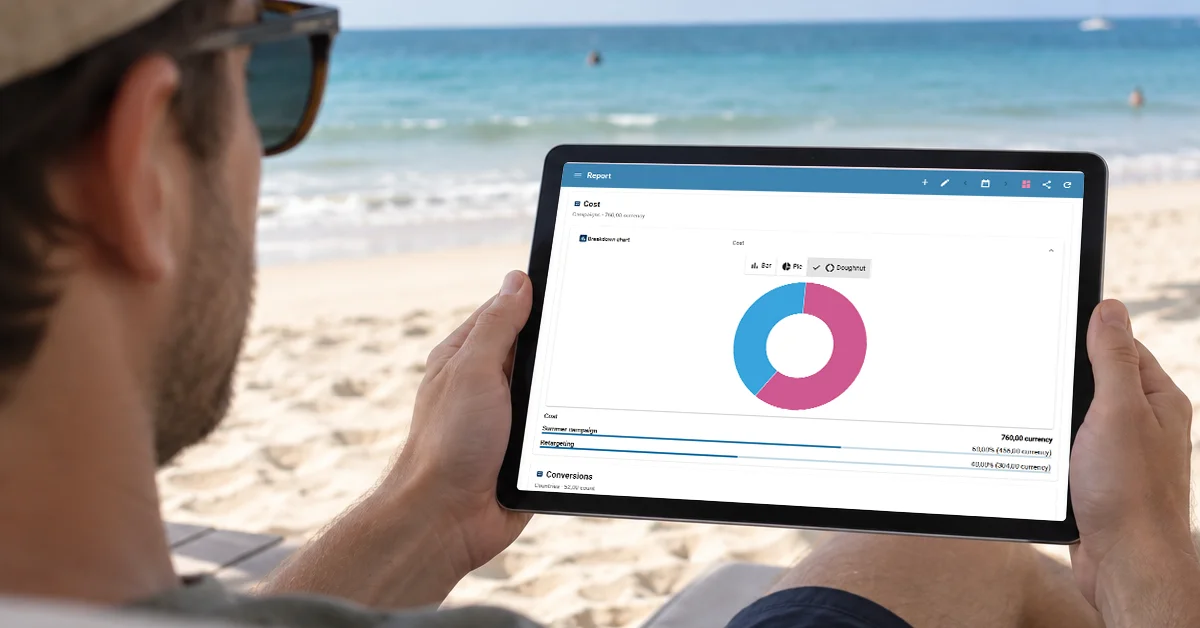
Užitočný marketingový dashboard má ukázať viac než len to, či tržby rástli. Mal by spojiť náklady, výnosy a informáciu o tom, odkiaľ výsledky prišli. V tomto návode použijeme fiktívne záznamy, ktoré si môžete importovať do AutoROICalc a vyskúšať na vlastnom účte.
Súbor obsahuje šesť záznamov denne počas 28 dní (spolu 168 záznamov), od 24. augusta do 20. septembra 2026. Nájdete v ňom náklady na Google Ads a e-mail, priradené tržby a konverzie. Záznamy obsahujú aj štruktúrované rozdelenie podľa kampaní, krajín, zariadení a produktov. Neobsahujú žiadne skutočné údaje o zákazníkoch ani firmách.
1. Importujte vzorové záznamy
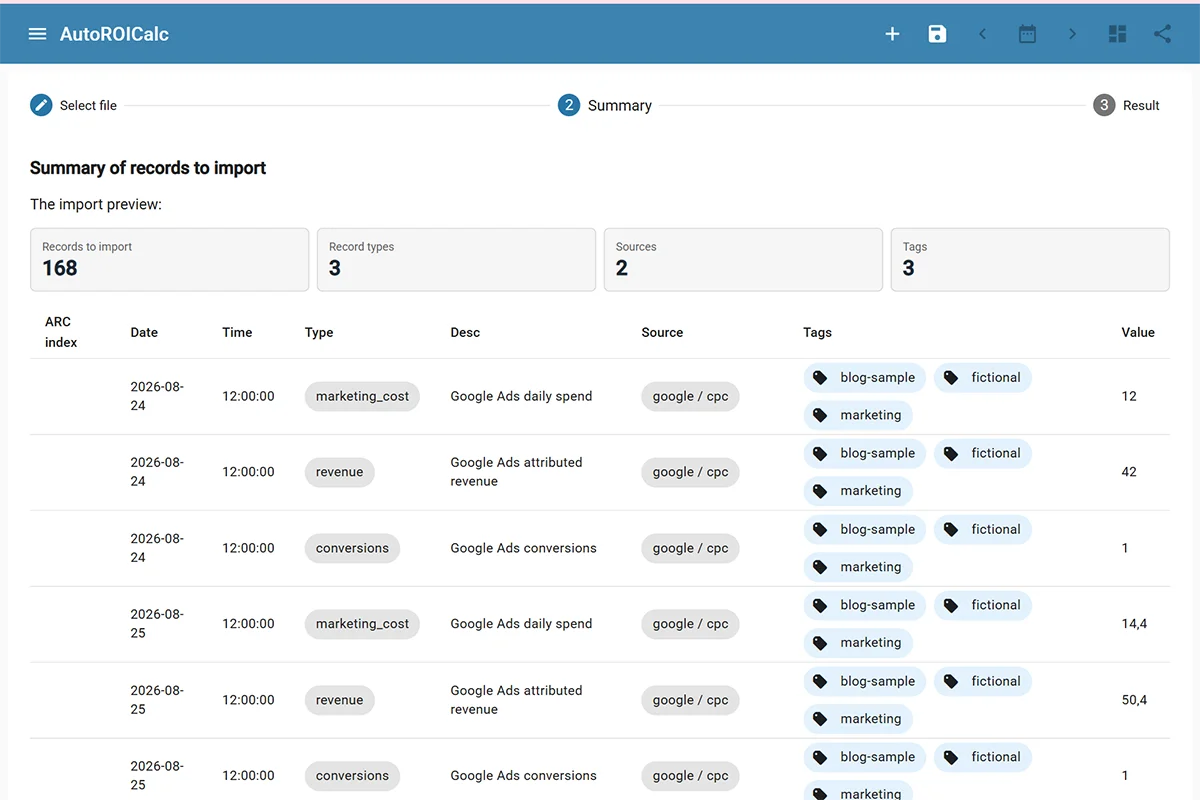
Otvorte Záznamy → Import z ARC, vyberte stiahnutý súbor a skontrolujte náhľad importu. Mali by ste vidieť 168 záznamov, tri typy záznamov, dva zdroje a značku blog-sample. Dokončite import a pozrite si niekoľko záznamov v zozname. V zázname tržby nájdete aj vlastné dáta pre rozdelenie výsledkov.
ARC je natívny exportný formát AutoROICalc. Zachováva štruktúrované vlastné dáta, ktoré používajú widgety pre rozdelenie výsledkov. Vďaka tomu môžete tento príklad ľahšie zopakovať než pri plochom tabuľkovom importe.
2. Vytvorte report výkonnosti
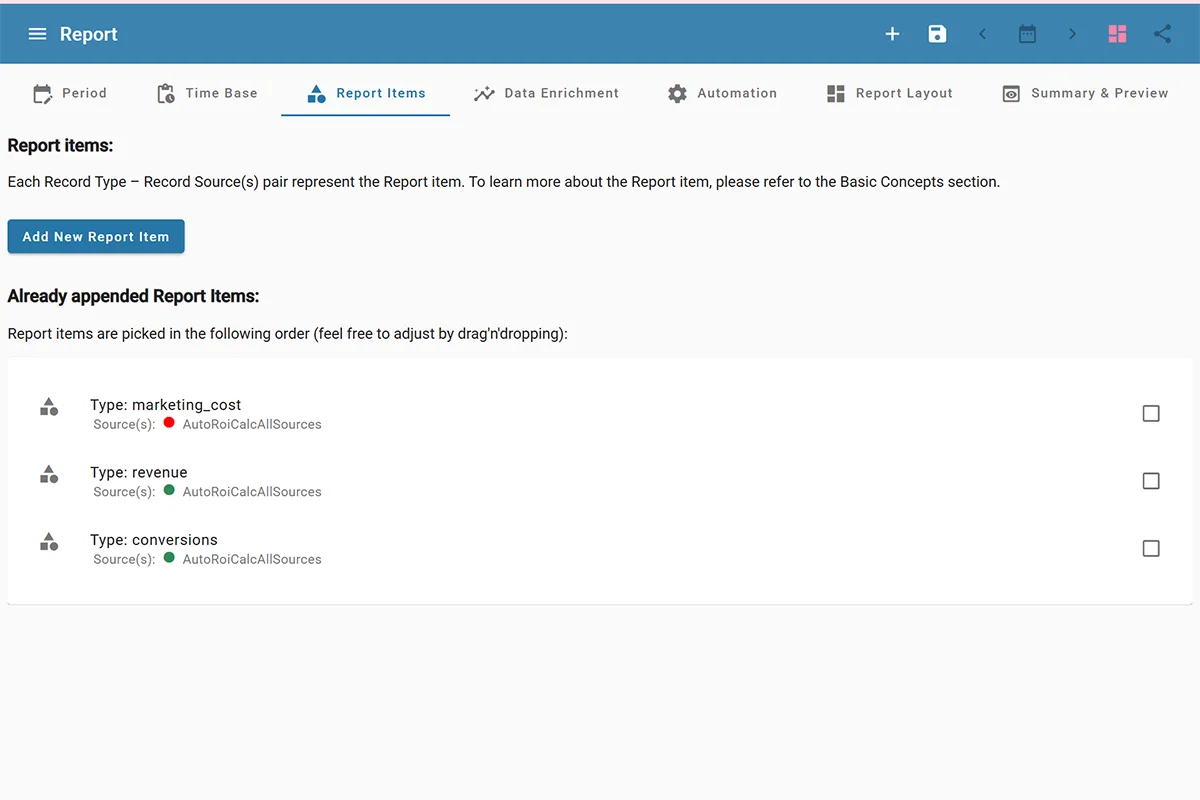
Vytvorte nový report s pevným obdobím 24. august – 20. september 2026 a dennou časovou základňou. Pridajte položky reportu pre typy marketing_cost, revenue a conversions. Ak chcete celkový prehľad, zahrňte oba zdroje. Ak chcete porovnať Google Ads s e-mailom, vytvorte aj položky pre jednotlivé zdroje.
Pred úpravou rozloženia skontrolujte súčty. V oboch zdrojoch spolu obsahuje vzor náklady 760, tržby 3 120 a 52 konverzií. Ide o fiktívne hodnoty, ktoré vám pomôžu overiť správne nastavenie reportu.
3. Pridajte pohľady na rozdelenie dát
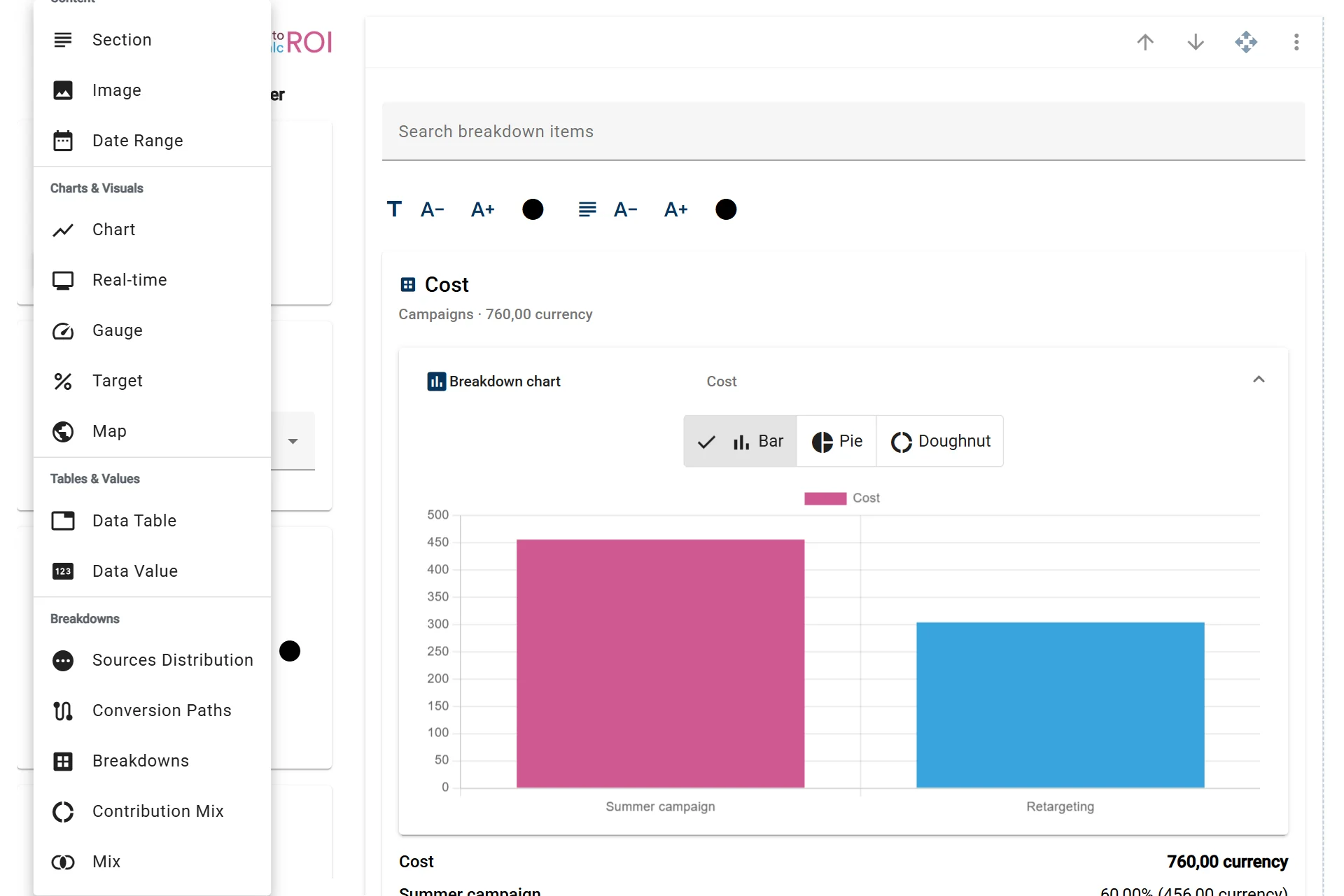
V návrhári reportu pridajte widget Breakdown a vyberte napríklad rozdelenie podľa produktov alebo zariadení. Ako metriku zvoľte revenue. Potom nastavte počet zobrazených položiek a poradie, aby bol výsledok prehľadný.
Pridajte widget Map pre rozdelenie countries. Vyberte metriku revenue a atribút krajiny country. Vzor používa kódy SK a CZ, takže mapa môže zobraziť tržby za Slovensko a Česko. Vedľa mapy sa hodí tabuľka s presnými hodnotami.
Pri kampaniach použite metriku cost; pri produktoch a zariadeniach revenue. Každý widget by mal zobrazovať metriku, ktorá zodpovedá otázke, na ktorú má odpovedať.
4. Z reportov zostavte dashboard
Uložte report, vytvorte dashboard a pridajte doň uložený report. Neskôr môžete doplniť samostatný report na porovnanie zdrojov alebo podrobnejší prehľad krajín. Reporty usporiadajte tak, ako ich bude čitateľ používať: najprv celková výkonnosť, potom detaily. Pridajte jasný názov a značku, aby ste dashboard ľahko našli.
Hotový dashboard je východiskový príklad. Keď budete chcieť sledovať vlastnú výkonnosť, fiktívne záznamy nahraďte údajmi z importov alebo integrácií.
Viac podrobností tu:
Komentáre
Jedna odpoveď na “Ako vytvoriť marketingový dashboard zo vzorových záznamov a rozdelením dát”
[…] tomto návode použijeme tie isté fiktívne dáta ako v návode na marketingový dashboard. Stiahnite si vzorové záznamy ARC, importujte ich cez Záznamy → Import z ARC a pri vytváraní […]